
Konsiyon Akademi; site yöneticilerine, yönetim firmalarına ve muhasebe ekiplerine yönelik eğitimlerle yönetim süreçlerinin doğru ve Kat Mülkiyeti Kanunu'na uygun yürütülmesine destek olur. Akademi eğitimi, Konsiyon kullanan yönetimlere ücretsiz olarak tanımlanır.
Konsiyon Uzmanlık Sertifikası alın
Uygulama eğitimlerinin 18 bölüm ve 125 konusunu tamamlayan herkese, Konsiyon kurucuları ve Akademi Direktörümüzün imzasını taşıyan Konsiyon Uygulama Eğitimleri Uzmanlık Sertifikası ücretsiz verilir. Eğitimi kendi hızınızda izleyin, ilerlemeniz kaydedilsin, bitirdiğinizde sertifikanızı PDF olarak indirin.
- 1Akademiye giriş yapınKonsiyon hesabınızla akademi.konsiyon.com'a girin.
- 2Eğitimi izleyin125 konuyu tamamladıkça ilerlemeniz işaretlenir.
- 3SMS ile doğrulayınAdınızı ve telefonunuzu girip kodu onaylayın.
- 4Sertifikanızı indirinAdınıza düzenlenen sertifika PDF ve yazdırılabilir.
Akademi direktörümüz sık sorulan soruları cevaplıyor
Konsiyon Akademi Direktörü Serdar Gükrer, yeni kurulan bir sitede yapılması gerekenlerden aidat hesabına, genel kurul ve denetimden yönetim planı ve tutulması gereken defterlere kadar yöneticilerin en çok sorduğu soruları cevaplıyor. Bir soruya tıklayarak videoyu doğrudan o bölümden izleyebilirsiniz.
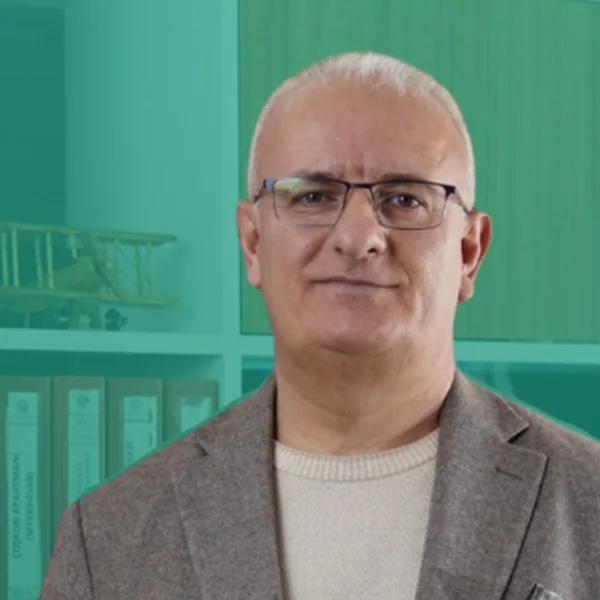
Serdar Gükrer
Site yöneticilerine, yönetim firmalarına ve muhasebe ekiplerine yönelik eğitim programlarını yürütüyor. Yönetim ekibimizi tanıyın.
Konsiyon Uygulama Eğitimleri v2.0
Konsiyon'un tüm modüllerini ana ekrandan başlayarak sırayla anlattığımız yaklaşık 2 saatlik uygulama eğitimi. Aşağıdan bir bölüme tıklayarak videoyu doğrudan o konudan izleyebilir, hemen altındaki eğitim bülteninde her işlemin adımlarını yazılı olarak takip edebilirsiniz. Eğitimi akademi.konsiyon.com üzerinden izleyip tamamlarsanız ücretsiz Uzmanlık Sertifikası da kazanırsınız.
Videodaki bölümler ve konular Bir konuya tıklayın, video o andan başlasın
- 01Ana ekran ve bilgi kartları
- 02Borçlandırma (tahakkuk)
- 03Tahsilat
- 04Kasa: gelir ve gider evrakları
- 05Ana ekrandaki yardımcı araçlar
- 06Tesis yönetimi ve güvenlik modülleri
- 07Site üyeleri ve hesap ekstresi
- 08Site ayarları ve daire işlemleri
- 09Finansal işlemler
- 10Banka entegrasyonu
- 11Rapor merkezi
- 12Planlayıcılar (otomatik işlemler)
- 13Yönetim işleri
- 14Tanımlamalar
- 15Toplu bildirimler
- 16Yeni proje kurulumu (adım adım)
- 17Ayarlar
- 18Firma (konsolide) ekranı ve hızlı arama
Video eğitim bülteni: A'dan Z'ye adım adım
Videodaki tüm konular 18 bölüm ve 125 başlık altında, ekranda yaptığımız sırayla özetlendi. Başlığa veya yanındaki süreye tıklayın; video tam o noktadan oynamaya başlar.
- Bankalar toplamı: entegre banka kasalarınızdaki toplam bakiye.
- POS bloke: kredi kartıyla tahsil edilen ama blokesi henüz çözülmeyen tutar.
- Nakit kasa: sağ menüden yaptığınız nakit tahsilat ve harcamaların güncel bakiyesi.
- Toplam gelir / gider hareketi ve güncel bakiye: bugüne kadar tüm kasalara işlenmiş hareketlerin toplamı.
- Toplam bekleyen gelir: henüz tahsil edilmemiş gelirlerin hesaplaması; toplam bekleyen gider: firmalara olan kümülatif borcunuz.
- Toplam bekleyen aidatlar: bina sakinlerine tanımlanmış, henüz ödenmemiş alacaklar.
- Aidatlar hesabı toplamı: sakinlerden bugüne kadar toplanan aidatların toplamı.
- Fazla kredi bakiyesi: borcundan fazla ödeme yapanların fazla tutarı (ör. 10.000 ₺ borcu olup 13.000 ₺ ödeyenin 3.000 ₺'si).
- Sanal POS gerçekleşen işlem toplamı: sanal POS üzerinden yapılan tahsilatların toplamı.
- Kartların altında Bekleyen Gider Faturaları tablosu firmalara ödenecek açık faturaları listeler.
- Altında Son Eklenen Gider Evrakları ve Son Eklenen Gelir Evrakları yan yana listelenir; satıra tıklayarak evrakı açabilirsiniz.
- Gri alan her ay yapılan tahakkuku, kırmızı alan ise tahsil edilen tutarı gösterir.
- İki alan birbirine ne kadar yakınsa o ayın tahsilat oranı o kadar yüksektir.
- Grafiğin sağ üstünden kasayı seçin.
- Son 15 günün sistem bakiyesi ile banka bakiyesi gün gün karşılaştırılır; fark olan gün farklı renkte gösterilir.
- Fark görürseniz o günün işlemlerini hem banka hem kasa bazında kontrol edin.
- Sağ üst köşedeki uyarı, bankadaki toplamlarla sistemdeki bakiyeleri karşılaştırır.
- Kasa tutuyorsa raporlarınız sağlıklıdır; tutmuyorsa önce farkı giderin, sonra rapor alın.
İpucu: Raporlarınızın doğruluğu için kasanın her zaman tutması gerekir.
- Ana ekranın altında sistem çalışma durumu ve yedeklenme durumu kartları yer alır.
- Verileriniz periyodik olarak Türkiye'de üç farklı lokasyondaki veri merkezlerine yedeklenir.
- AnyDesk ikonu ile uzman desteği için uzaktan bağlantı kurulabilir.
- Tüm aktif site üyeleri, daire grubu (1+1, 2+1, dükkan…), blok ya da tek tek kişi seçebilirsiniz.
- Daire grupları Site Ayarları > Daire Grupları bölümünden oluşturulur.
- İstisnalı site üyeleri alanından muaf kişiyi seçip muafiyet ekleyin (kapıcı dairesi, yönetici, karar defterinde muaf tutulan yönetim kurulu üyeleri gibi).
- Borçlandırma yapılırken bu kişiler otomatik olarak hariç tutulur.
- Kiracı öncelikli: aidat gibi kullanım giderlerinde (kiracı varsa kiracıya yazılır).
- Kat maliki öncelikli: demirbaş giderlerinde (demirbaştan malik sorumludur).
- Sadece kiracısı olan kat malikleri veya sadece kiracılar seçenekleriyle hedefi daraltabilirsiniz.
- Daire başı: her daireye aynı tutar (ör. 1.000 ₺) yazılır.
- Toplam tutarı eşit paylaştır: girilen toplam (ör. 100.000 ₺) dairelere eşit bölünür; Ön izleme ile kişi başı tutarı görün.
- Metrekareye göre paylaştır: dairelerin m² değerlerine göre oranlanır.
- Excel'den aktar: örnek şablonu indirin, tutar ve açıklamaları (ör. 2026 Ekim doğalgaz) doldurun, şablonu yükleyip kontrol ekranında onaylayın.
- Sabit aidat tutarları üzerinden: Site Ayarları > Daire Ayarları'nda her daireye girilen sabit aidat kullanılır.
- Borçlandırma şablonu üzerinden: Şablonu düzenle ile daire bazında öncelik (kiracı/malik) ve tutar belirleyip tanımlayın.
İpucu: Doğalgaz gibi okunan tutarlarda Excel'den aktarma en hızlı yoldur.
- Borcun neyle ilgili olduğunu ödeme grubundan seçin (Aidat gelirleri, Demirbaş alımı…); yoksa buradan yeni grup ekleyin.
- Gerekirse alt açıklama girin (ör. “2026 Ekim aidat”); raporlarda bu kırılımla görürsünüz.
- Ödeme tarihi borcun tanımlandığı, son ödeme tarihi en son ödeneceği tarihtir.
- Tazminatın farklı bir tarihte başlaması için tazminat için farklı son ödeme tarihi seçeneğini işaretleyip tarihi girin (ör. son ödeme 20'si, tazminat 31'i).
- Bu borca hiç tazminat uygulanmayacaksa Tazminat uygulanmasın deyin.
- İsterseniz detaylı açıklama ekleyip Borçlandırmayı tanımla ile tamamlayın.
- Tahsilat yapılacak kişiyi seçin.
- Entegre banka kasası seçmeyin; banka tahsilatları Banka Entegrasyonu ekranından işlenir.
- Manuel tahsilatlar için nakit kasa veya fiziki POS kasası seçin, tarih ve tutarı girin.
- Geçmiş tarihli tahsilatta gecikme tazminatı o tarihe göre anlık hesaplanır; Tahsilatı ekle ile onaylayın.
- Tahakkuk bazlı: ödemeyi seçtiğiniz borca düşersiniz (ör. sadece aidat veya aidatın bir kısmı).
- Ödeme bazlı (eskiden yeniye): ödeme en eski borçtan başlayarak kapatılır; muhasebede en yaygın ve en sağlıklı yöntemdir.
İpucu: Ekstrelerde borç-alacak ilişkisini net görmek için ödeme bazlı çalışmanızı öneririz.
- Bildirim gönderilsin mi ile kişiye “tahsilatınız alınmıştır, kalan bakiyeniz…” mesajı WhatsApp, SMS veya sesli çağrıyla gider.
- Makbuz yazdırılsın mı ile makbuzu anında yazdırın; isterseniz tahsilat notu ekleyin.
- Programa yeni geçerken veya başka programdan devrederken kişinin alacaklı başlaması gerekiyorsa tahsilatı açılış fişi olarak ekleyin.
- Açılış fişi kasa bakiyesini etkilemez.
- İşlem sanal POS'la ilgiliyse bu işlem sanal POS işlemidir seçeneğini işaretleyin.
- Sanal POS ile tahsilat butonuyla kişi adına kredi kartından ödeme alabilirsiniz.
- Kasa sekmesinde açıklamayı (ör. Ekim ayı asansör bedeli), ödeme grubunu ve alt açıklamayı girin.
- Faturada birden fazla kalem varsa Kalem kalem ayır ile parçalara bölün.
- Ödenmiş nakit harcamada tutarı ve cariyi (firmayı) seçip Tanımla deyin; kasadan çıkış yapılır.
- Fatura henüz ödenmediyse evrak durumunu Ödenmedi seçin, evrak numarasını ve cariyi girin.
- Ödemeyi tanımla dediğinizde açık fatura oluşur ve firmanın bakiyesine eklenir (ana ekrandaki bekleyen gidere yansır).
- Makbuz gelir seçin, açıklamayı (ör. hurda demir satışı) ve ödeme grubunu (Diğer gelirler) girin.
- Cari seçmeden kaydederseniz işlem gelir fişi olarak kaydedilir.
- İşleme fatura veya belge iliştirebilir, gelir-gider makbuzunu yazdırabilirsiniz.
- Toplu Excel ile çok sayıda gelir-gider kaydını tek seferde tanımlayabilirsiniz.
- Yapay zeka ile oluştur seçeneğinde bilgisayarınızdaki faturayı seçin.
- Cari, tarih, açıklama ve tutar faturadan otomatik okunur; siz sadece Ödemeyi tanımla dersiniz.
- Transfer sekmesinde kaynak ve hedef kasayı seçin (ör. nakitten Yapı Kredi'ye), tutarı girin.
- Transfer yap ile tutar kasalar arasında virmanlanır.
- Üyeler arası transfer ile kimden kime aktarılacağını seçin.
- Aktarılacak borcu veya tahsilatı seçin (ör. eski kiracıdaki Eylül doğalgazı → mevcut kat maliki) ve Transferi yap deyin.
- Sağ panelde kasaların güncel durumu ve toplam bakiye görünür.
- Ajanda'ya ödenecek fatura, toplantı gibi planlar ekleyin; tarih-saat ve “5 dakika önce hatırlat” gibi hatırlatmalar tanımlayın.
- Uygulamayı kullanmayan sakin varsa sistem uyarır.
- Toplu davetiye mesajını gönder ile hepsine tek seferde davet gider.
- Enerji, su verimliliği ve atık yönetimi istatistiklerini ve önceki dönemlere göre değişimleri gösterir.
- Öneriler butonu tasarruf önerileri sunar (ör. LED dönüşümüyle kazanç).
- Sesli veya yazılı soru sorun: “Bu ay en borçlu kişi kim?” gibi raporları anında getirir.
- İşlem yaptırın: “Herkese daire başı 5.000 ₺ Ekim aidatı yaz, son ödeme ay sonu, kiracı öncelikli” dediğinizde planı hazırlar, siz onaylarsınız.
- Eğitim asistanı olarak “Daire nasıl eklerim?” gibi sorularda sizi ilgili menüye yönlendirir.
- Sağ alt köşede uygulama eğitimleri, ek hizmetler ve önemli evrak/formlar bölümü bulunur.
- Tanıtım baskısını yazdırıp sitenizin giriş veya güvenlik noktasına asabilirsiniz.
- Konsiyon Destek'ten yeni talep açın, konuyu yazın, isterseniz dosya ekleyin.
- Talebi gönder dediğinizde destek ekibine düşer; yanıtları buradan ve mesajla takip edersiniz.
- Menüyü sola alabilir, renkleri ve yazı tiplerini değiştirebilirsiniz.
- İşlem panelini kapatıp açabilir veya sabitleyebilirsiniz.
- Yeni tesis ekle ile tesisi oluşturun (ör. tenis kortu, yüzme havuzu).
- Açık günleri, açılış-kapanış saatlerini ve engellenecek saatleri seçin.
- Randevu aralığı, günlük azami randevu, kişi sayısı, kaç gün sonrasına randevu alınabileceği ve kontenjanı girin.
- Ücretli veya ücretsiz abonelikler tanımlayın; sakinler mobil uygulamadan rezervasyon yapar.
İpucu: Abonelik ve rezervasyonlar sitenize ek gelir sağlayabilir.
- Güvenlik personeline yetki verin; hangi plakanın hangi sakine ait olduğunu sorgulasınlar.
- Plaka tanıma sistemi (PTS) varsa entegre çalışır ve son geçişler listelenir.
- Güvenlik noktası ziyaretçiyi kaydeder: gittiği daire, geldiği yer (ör. market), plaka.
- Daire üyesine bilgi mesajı gönder ile sakine anında bildirim gider; ziyaretçi çıkarken Çıkış yap denir.
- Kayıtlar raporlanabilir; güvenlik açısından kim, ne zaman girip çıktı tutulur.
- Kontrol noktaları oluşturun; sistemin verdiği QR kodları yazdırıp ilgili yerlere yapıştırın (dış mekânda PVC kaplama önerilir).
- Personel QR'ı okuttuğunda kim, ne zaman, hangi konum ve IP'den okuttuğu kaydedilir.
- Okutan kişi fotoğraf ve not ekleyebilir; temizlik, güvenlik, asansör firması gibi tüm tedarikçiler için kullanılır.
- Ajandaya bakım emirleri, denetim kayıtları, resmi tatiller ve sözleşme notları ekleyip düzenleyebilirsiniz.
- Sağ üstteki not defterine notlar alın.
- Toplantı odası ile WhatsApp grubu kurmadan sakinlerle online toplantı yapın.
- 1., 2. ve 3. telefon, tebligat adresi, ikamet başlangıç-bitiş tarihleri, firma ise vergi bilgileri.
- Kişi adına uygulama giriş şifresini güncelleyebilirsiniz.
- Bildirim istemeyen kişi için bildirim gitmesini engelleyi işaretleyin.
- Denetçiye denetim yetkisi verin; denetim raporları kendi masaüstü ve mobil ekranında görünür.
- Giriş bilgilerini gönder, borç bakiye mesajı gönder veya kişiye özel mesaj yazıp gönderin.
- Solda borçlandırmalar, sağda ödemeler ve altta güncel bakiye görünür.
- Kişiye not ve ajanda hatırlatması ekleyin (ör. “24'ünde ödeyecek”).
- Borcun açıklamasını, ödeme grubunu, tutarını, tarihlerini, evrakını düzenleyin veya tazminatı kaldırın.
- Borç-alacak sütunlu muhasebesel görünümde yürüyen bakiye izlenir.
- Ödeme grubu ve tarih aralığına göre filtreleyin; WhatsApp'a gönder ile ekstreyi doğrudan iletin.
- KonsiBOT yorumu kişinin ödeme alışkanlığını yorumlar, gecikmeleri belirtir ve tahsilat skoru verir.
- Ekstreyi yazdırabilir, PDF veya Excel'e aktarabilirsiniz.
- Araç bilgileri, notlar ve önemli evraklar eklenir.
- Arama etiketleri ile kişi farklı adla da bulunur (ör. Ali Aslan yerine Ayşe Aslan yazınca da gelsin).
- Hissedarları ve dairede oturanları ekleyin; işlem logları ve iletişim geçmişinde hangi kanaldan hangi mesajın gittiğini görün.
- Kartın üstündeki skor kişinin ödeme performansını özetler.
- Blok bazlı listeleyin; eski üyeler, icradakiler, uygulamaya girenler/girmeyenler ve denetçi hesaplarını filtreleyin.
- Arama ile kişiye hızlıca ulaşın; Üye girişi ile sakinin gördüğü ekranı açın.
- Listede ilgili dairenin Kiracı tanımla butonuna basın.
- Ad ve telefonu girin; isterseniz giriş bilgilerini mesajla gönderin ve Tanımla deyin.
- Kiracıyı kaldır / Maliki kaldır dediğinizde sistem mevcut borcun ne yapılacağını sorar.
- Borcu mevcut bir üyeye veya yeni oluşturacağınız üyeye aktarın; Transfer et ve üyeyi çıkar ile tamamlayın.
- Detay butonuyla dairenin giriş-çıkış geçmişini görün.
- Birden fazla hissedar varsa hisse oranlarını buradan ayarlayın.
- Blok adı, daire no, m², arsa payı, sabit aidat, tapu, ada, parsel ve dahili numara bilgileri girilir.
- Daire ayarlarını Excel'e indirip sabit aidat veya daire gruplarını toplu değiştirin, Şablonu yükleyiniz ile içeri aktarın.
- Eksik isim, telefon gibi bilgileri Excel şablonunda tamamlayıp toplu olarak içeri aktarın.
- Örnek şablonu indirin; sola (yeşil alan) kat maliklerini, sağa kiracıları yazın.
- Daire no, blok, ad, telefon (yurt dışındakiler için ülke kodu), devreden borç veya alacak, ödeme, evrak ve son ödeme tarihini girin.
- Şablonu yükleyin ile içeri aktarın. Manuel ekleme de mümkündür ama Excel ile aktarmak daha sağlıklıdır.
- Dükkanlar, daireler, 3+1, 2+1, 1+1 gibi gruplar oluşturun.
- Borçlandırmada bu gruplara göre ayrı tutar yazabilirsiniz.
- Tüm tahakkukları dönem, açıklama veya blok bazında listeleyin (ör. sadece A blok Ekim aidatları).
- Açıklamayı değiştirin, seçerek birleşik borç makbuzu alın, gönderin, yazdırın veya evrak iliştirin.
- Bekleyen, ödenen ve geciken tahakkukları ayrı ayrı görüntüleyin.
- Her toplu borçlandırmanın toplam tutarı, kalanı ve tahsilat oranı görünür (ör. Ekim aidatı %58).
- Detayda açıklama, ödeme grubu, evrak/son ödeme/tazminat tarihlerini toplu değiştirin veya tazminatı toplu kaldırın.
- Seçilenlere evrak ekleyin; sakinler borcun hangi faturaya dayandığını telefondan görür.
- Borçlandırmayı tekrarla, toplu sil veya seçilenlere borç tanımlandı mesajı gönderin.
- Tahsilat, gelir, gider, açılış fişi ve faturaların tümü detaylı veya özet olarak listelenir.
- İşlem detayından iptal edin, makbuz çıktısı alın veya kişiye gönderin.
- Kaynak kodları: SP sanal POS, B banka entegrasyonu, MA manuel.
- Kasa, cari ve ödeme grubuna göre filtreleyin; açık gider faturalarını toplu görün.
- Kasaların reel durumu ile son gelir-gider kayıtları görünür; yazdırılabilir.
- Paylaşım ayarlarını açarak banka toplamı, kasa durumu, giderler ve firmalara borçlar sakinlerin mobil ve masaüstü ekranında şeffafça paylaşılır.
- Tüm daireleri veya blok blok listeleyin; Detay ile kişinin tüm borç-alacak kaydını açın.
- Tazminatları kaldır veya tazminatları son ödeme tarihine getir ile toplu düzeltme yapın.
- Ok işaretleriyle en borçludan alacaklıya sıralayın; sadece malik veya kiracıları filtreleyin.
- Firmayı açıp borç-alacak hareketlerini görün, çıktı alın veya firmaya telefonla gönderin.
- POS işlemlerinin blokesinin ne zaman çözüldüğünü/çözüleceğini listeleyin.
- POS bloke çözümleri gün gün yatan tutarları eşleştirir (tam eşleşti, yatmadı gibi) ve kimin ödediğini gösterir.
- Yeni bütçe oluşturun; güvenlik, temizlik, asansör bakımı gibi gider kalemlerini yıllık tutarlarıyla ekleyin, aylık dağılım otomatik yapılır.
- Güncelle ile daire katılım paylarını seçin (ör. kapıcı dairesi katılmasın) ve Hesapla deyin; daire başı aylık aidat hesaplanır.
- Yıl sonunda tahmini ve fiili harcamaları kalem kalem karşılaştırın; Rapor al ile özet tablo ve dağılım çizelgesini yazdırın.
- Entegrasyonda gelen-giden hareketler otomatik işlenir; eşleşmeyen hareket bekleyen olarak düşer.
- Bekleyen harekette İşle deyin, daireyi seçin, isterseniz sakine bildirim gönderin.
- İşlerken otomatik eşleştirme tablosuna ekleyi işaretleyin; aynı göndericinin sonraki ödemeleri o daireye otomatik işlenir.
- Eşi veya çocuğu gönderse de ilgili daireyle eşleştirebilirsiniz; eşleşmeleri tablodan görebilirsiniz.
- Yapay zekayla eşleştir bekleyen hareketler için eşleşme önerir; seçip toplu olarak işleyebilirsiniz.
İpucu: Bu özellik premium pakettedir; Light pakette hareketler manuel ve kolayca işlenir.
- Excel ile hareket yükleden örnek şablonu indirin (tarih, banka açıklaması, tutar, bakiye, cari adı).
- Bankadan aldığınız hesap hareketleri raporunu şablona yapıştırın, kaydedin ve ilgili kasaya yükleyin.
- Buton görünmüyorsa Tanımlamalar > Kasa Banka Tanımlamaları'nda entegrasyon tipini Excel ile aktarma yapın.
- Banka açıklamasında belirli bir ifade geçtiğinde (ör. “ATM geliri”) hareketin otomatik olarak gelir fişi ve belirli kategoride kaydedilmesi için özel kural oluşturun.
- Başvuru formlarından bankanızın formunu indirip şubeye başvurun.
- Gelen kullanıcı adı ve şifreyi Kasa Banka Tanımlamaları'nda kasayı düzenleyerek girin; bu aşamada destek ekibimizden yardım almanızı öneririz.
- Tahsilatların eskiden yeniye işlenmesi, işlerken tüm bilgilerin zorunlu olması, hareketlerin ve gelirlerin otomatik işlenmesi.
- Gelen/eşleşmeyen ödemelerde otomatik bildirim, listeleme sırası, otomatik cari oluşturma, bildirim gidecek telefon ve çıkan ödeme bildirimleri.
- Raporda görünecek alanları seçin (blok, daire, telefon, TC, malik/kiracı bilgileri) ve Görüntüle deyin.
- Sonucu tek tıkla Excel'e aktarın.
- Borçlu veya alacaklıları filtreleyin, tutara göre sıralayın, belirli bir tutarın üzerini listeleyin (ör. −5.000 ₺ üzeri).
- Ödeme grubu, eski/aktif üye, malik/kiracı kırılımlarıyla alın.
- Her tahakkukun tahsilat oranını gösterir (ör. Eylül doğalgaz %51,1); grafik görünümüyle de alınabilir.
- Bakiye listesini daire bazlı (oturanlar, kiracılar, malikler, icradakiler), blok bazlı, aylık veya dönemsel alın.
- Cari firma listesi ve ekstreleri, detaylı borç listesi ile kişilerin güncel bakiyelerini görün.
- Detaylı borç listesi (aylık kalan) kişilerin hangi aylardan borcu kaldığını gösterir.
- Vadesi geçmiş borç listesi sadece vadesi geçenleri listeler.
- İşletme projesi planlanan/gerçekleşen raporu yıllık ve aylık sapmaları, daireye dağılım raporu payları gösterir.
- Asansör bakımı, avukatlık gibi gider gruplarının ve alt kırılımlarının toplamlarını görün.
- Genel kurul tebligatları için adres etiketleri yazdırın.
- PTS geçiş raporları, birleşik borç makbuzları ve kasa bazlı filtrelenebilen kasa hareketleri raporlarını alın.
- Gün sonu raporu hangi personelin ne kadar (nakit) tahsilat yaptığını gösterir.
- İhtar yazıları, borcu yoktur yazıları, virman ve bütçe raporları alınabilir.
- Tarih aralığı ve ödeme gruplarına göre gelir, gider, kasa-banka, varlıklar, bekleyen alacak ve borçlar tek raporda görünür.
- Pano görünümü A4 yatay rapor üretir; küçük apartmanlarda panoya asılabilir.
- Cari yaşlandırma listesi, cari ve daire hesap ekstrelerini detaylı alın.
- Tüm sakinlerin ekstresi borç durumuna göre (borçlular / tümü) toplu olarak saniyeler içinde hazırlanır.
- Gelir-gider ve POS akış raporlarıyla blokajların ne zaman çözüldüğünü izleyin.
- Bina bilgi raporu binayla ilgili tüm bilgileri tek raporda verir.
- Tarih aralığını seçin; denetçi adı, idari inceleme, öneri ve sonuç yazılarını girip Görüntüle deyin.
- Raporu genel kurula hazır hale getirin; öncesinde kasanın tuttuğundan emin olun.
- Klasik işletme defteri raporunu dip toplamlarıyla görüntüleyip yazdırın; deftere yapıştırabilir veya notere tasdik ettirebilirsiniz.
- Ödeme durum grafikleri, gün sonu, tahakkuk-ödeme ve gelir-gider görsel analizleri genel kurulda sunulabilir.
- Sık kullandığınız raporları favorileyerek en üste alın.
- Yeni borçlandırma ile başlangıç-bitiş ayını, ödeme gününü (ör. 1'i) ve son ödeme gününü (ör. 20'si) seçin.
- Aylık tutarı girip Planlamayı oluştur deyin; sistem her ay belirlenen günde borçlandırır (saat ikonu bekleyen planı gösterir).
- Kiraya verilen ortak alanlar için kişiyi düzenleyip aylık kira tutarını girin.
- Sistem her ayın başında borçlandırır ve kişiyi bilgilendirir.
- Cariyi (ör. personel) ve ayın hangi günü açık fatura oluşturulacağını (ör. 25'i) girin.
- Sistem her ay o gün otomatik açık gider faturası oluşturur.
- Bildirim şablonunu seçin; hazır bilgi kodlarıyla içeriği düzenleyin.
- Gönderim saatini, ayın günlerini (ör. 4'ü ve 22'si), asgari borç tutarını (ör. 500 ₺) ve kanalları (WhatsApp, uygulama, SMS) seçin.
- Plan oluşturulduktan sonra mesajlar her ay otomatik gider.
- Yeni duyuru ile başlık ve metni girin (ör. “Çöp toplama saatleri değişti”).
- Kimlerin göreceğini seçin, varsa evrak ekleyin, isterseniz WhatsApp'tan da duyurun; duyuru mobil uygulamada yayınlanır.
- Sakinlerden gelen talepleri detayından cevaplayın.
- İş takip süreci başlat ile talebi ilgili personele (ör. tesisatçı) yönlendirin.
- Yeni iş oluşturun; başlangıç-bitiş tarihi, açıklama ve personeli seçin, isterseniz sakinlere gösterin (bağımsız bölüme özelse sadece o daire görür).
- Personel süreci mobilden günceller (ör. “musluklar değiştirildi”); tamamlanan işi kapatın.
- Sakinle yapılan görüşmeleri kişi seçerek not olarak kaydedin; geçmişi raporlayın. Profesyonel yönetim firmalarında sık kullanılır.
- İadeli taahhütlü gönderilerin barkodlarını girip Kontrol et deyin; hangi aşamada olduğunu ve teslim durumunu PTT entegrasyonuyla görün.
- Karar metnini (ör. genel kurul çağrısı) yazın veya yapıştırın, belge yükleyin, başlık ve sayı girin.
- Sakinlerin onayına sunulsun seçeneğiyle oylamaya açın: son oy tarihi, çekimser seçeneği, çoğunluk türü, oy değiştirme ve bildirim ayarlarını seçin.
- Sakinler telefon doğrulamalı mobil uygulamadan oy verir; sonunda kimin ne oy verdiğini gösteren tutanak çıktısı alınır ve imzalanır.
- Karar defteri sakinlerin mobil uygulamasında da görünür.
- Demirbaşı zimmetli kişi, satıcı, alış fiyatı, adet ve tarihle ekleyin.
- Durumunu güncelleyin: aktif, depoda, yedekte, arızalı, kayıp, çalıntı, bertaraf edildi.
- Malın cinsi, açıklama, firma, fatura no, fiyat, adet ve satın alma tarihini girip fişini ekleyin.
- Kullandıkça adedi düşürün; stokta ne kaldığını buradan izleyin.
- Soruyu ve seçenekleri ekleyin (ör. “Havuz ne zaman açılsın?”).
- Çoklu seçim, sonuçların paylaşılması ve kimlerin katılabileceğini belirleyin.
- Anketi kapattıktan sonra Anket raporu al ile kim ne oy verdi görün.
- Önemli evrak ve sözleşmeleri yükleyip takip edin; Excel dosyalarını indirmeden sistem üzerinde düzenleyin.
- Önce avukatınızı ekleyin; tek kişi için yeni icra takibi açın veya toplu icra başlatın.
- Tüm veya vadesi geçmiş borçları içeren avukat formu WhatsApp, e-posta ve SMS ile avukata gider; avukat UYAP üzerinden takibi başlatır.
- Mobil uygulama reklam slotu satın alın (ör. 30 gün).
- Slotu çevrenizdeki bir işletmeye satın; görsel ve içeriği yükleyince sakinlerin uygulamasında yayınlanır ve yönetime ek gelir sağlar.
- Güvenlik görevlisine yetki verin; olayı yapan kişi, yer, konu ve açıklamayla kaydetsin ya da “bugün olay yaşanmamıştır” kaydı girsin.
- Teklif konusunu oluşturun (ör. site yönetim programı).
- Her firmanın tutarını, detayını ve teklif belgesini ekleyin.
- Düzenle ile teklifi seçtiğiniz kişilerin oylamasına açıp kararı birlikte verin.
- Olağan/olağanüstü, durum, tarih-saat ve gündem maddelerini girin; yönetici seçimi varsa belirtin.
- Çağrı yazısı, askı yazısı, hazirun listesi ve teslim tutanağı alın; toplantı yaklaşınca WhatsApp'a hatırlatma gelir.
- Her asansörün durak sayısı, azami yük, marka ve blok bilgilerini kaydedin; bilgiler sonraki yönetimlere de aktarılmış olur.
- Kasaları ekleyin; entegrasyon bilgilerini ve tipini (otomatik / Excel ile aktarma) seçin, entegrasyonu açıp kapatın.
- Kasanın başlangıç bakiyesi için açılış fişi girin (ör. 10.000 ₺ ile başlasın).
- Yeni personel oluşturun veya mevcut bir personele yetki verin: ad, görev, giriş e-postası ve şifre.
- Yetki grubunu seçin (ör. tam yetkili) ve hangi sitelerde yetkili olacağını belirleyin.
- Yetki gruplarından özel gruplar (ör. muhasebe yetkisi) oluşturun; personel sadece yetkili olduğu menüleri görür.
- Personelin giriş-çıkış saatlerini girin (tur kontrolüyle de bağlantılı çalışır); aylık çalışma süresi hesaplanır.
- Puantajdan aylık bordro hesaplayın veya personeli seçip netten brüte / brütten nete hesap yapın.
- Yıllık brüt, yasal kesintiler, net ödenecek ve işveren maliyeti hesaplanır; bordroyu PDF alın.
- Puantaj kuralları, bordro oranları ve resmi tatiller yıllık olarak otomatik güncellenir.
- Yeni okuma ekle ile son endeksleri tek tek veya Excel'den girin, Okumayı bitir deyin.
- Fatura tutarını girin; birim fiyat veya toplam üzerinden hesaplayın, ortak alan sayacının ilk-son endeksini ekleyin.
- Ortak alan bedelini dairelere eşit bölün, sadece gösterin veya açık fatura olarak kaydedin; daire başı okuma hizmet bedeli ekleyin.
- Hesapla ve Borçlandır ile elektrik, pay ölçer, soğuk ve sıcak su borçlandırması yapılır.
İpucu: Resmi okuma lisanslı firmalarca yapılır; küçük apartmanlarda hesaplama aracı olarak kullanabilirsiniz.
- Fatura dönemi oluşturun (ör. 2026 Ekim doğalgaz) ve fatura görselini yükleyin.
- Şablona ilk-son endeks, tüketim, hizmet bedeli ve daire başı ödenecek tutarı yazıp yükleyin; sakinler detayları mobil uygulamada görür.
- Ödeme grupları ve alt grupları raporlarda ödemelerin kategorilenmesini sağlar.
- Bekleyen (gruplanmamış) açıklamalar için Yapay zekayla grupla deyin; öneriyi onaylayın.
- Yıl içindeki faaliyetleri (ör. çatı temizliği) ay bilgisi, açıklama ve fotoğraflarla girin.
- Genel kurul öncesi zaman çizelgesi biçiminde şık bir faaliyet raporu yazdırın.
- Kategori, konum, ekipman, bakım firması, periyot (ör. her ay, yılda 12), yıllık ücret ve sözleşme tarihlerini girin.
- İlk ve planlanan bakım tarihlerini, hatırlatma süresini ve telefonunu belirleyin; sözleşmeyi yükleyin.
- Bakım yapılınca Tamamla ile ücret, sonuç ve faturayı girin; sonraki bakım otomatik planlanır.
- Ekipman için QR etiketi yazdırın; firma geldiğinde okutur ve kayıt tur kontrol ekranına düşer.
- İşlem logları personel ve kullanıcıların yaptığı tüm işlemleri gösterir.
- Giriş logları cihaz, tarayıcı ve IP bilgisini; üye giriş logları sakinlerin ne zaman, kaç kez ve hangi cihazla girdiğini gösterir.
- Kanal olarak SMS'i seçin; alıcıları süzün: sadece borçlular, malikler, kiracılar, eski üyeler, belirli blok.
- Listeyi getir ve Seçimi tamamla deyin; hazır şablonlardan birini seçip ön izleyin (bakiye, ekstre linki, IBAN ve kartla ödeme linki eklenir).
- İsterseniz dosya ekleyin veya gönderimi ileri bir tarih-saate planlayın; Toplu bildirimi gönder deyin.
- Web WhatsApp gibi çalışan yöntemde sistemin verdiği QR kodu okutup kendi WhatsApp'ınızdan gönderirsiniz.
- WhatsApp Business API ile onaylı hatlarınızı bağlayarak resmi hesap üzerinden, kısıtlama riski olmadan gönderim yaparsınız.
İpucu: WhatsApp özelliği premium pakete dahildir.
- Sesli çağrı: sesli asistan sakini arayıp borç bilgisini okur.
- Uygulama bildirimi: telefona push bildirimi gider. E-posta: başlık ve metinle kişilerin e-postasına gönderilir.
- PTT posta: PTT'den aldığınız sıralı barkodları girin; gönderim takibi listesinden durumunu sorgulayın.
- Şablonları firmanıza veya apartmanınıza göre düzenleyin.
- Gönderim takibinden ne, kime, hangi kanaldan ve ne zaman gittiğini; sistem bildirimlerini ayrıca izleyin.
- Üstteki konut adına tıklayıp Yeni konut ekle deyin; il, yapı türü ve adı girip oluşturun.
- Hızlı kurulumu atlayıp apartman ayarlarına girin.
- Toplu üye sihirbazından örnek şablonu indirin; solda kat malikleri, sağda kiracılar olacak şekilde blok, daire, ad, telefon, devreden borç, evrak ve son ödeme tarihlerini doldurun.
- Toplu daire ekleme şablonunu yükleyip Toplu daire tanımlamayı onaylıyorum deyin.
- Borç kontrolünden kişilerin devreden borçlarını kontrol edin; eksikse kişi bazlı geçmiş dönem borcu girin.
- Geçmişten alacaklı olan kişi için tahsilatı açılış fişi seçerek ekleyin.
- Tanımlamalar > Kasa Banka Tanımlamaları'nda bankanızı ve IBAN'ı girip kaydedin.
- Banka Entegrasyonu bölümünden bankanızın formunu açın, tarih ve şubeyi doldurun; imza ve kaşeyle şubeye iletin.
- Bankadan gelen şifreyle entegrasyonu tanımlatın (çağrı merkezimizden destek alabilirsiniz); hareketler otomatik akmaya başlar.
- Ayarlar > Sanal POS'a girin; sistem eksik bilgileri gösterir.
- Genel ayarlarda il, ilçe, adres, unvan, vergi no, iletişim e-postası ve banka IBAN'ını tamamlayın.
- Karar defteri ve yöneticilik belgelerinizi gönderdikten sonra sanal POS kısa sürede aktif olur.
- Banka IBAN ve apartman bilgilerini güncelleyin.
- SMS için Konsiyon veya entegre diğer SMS firmalarıyla çalışabilirsiniz.
- Özel SMTP ile e-postaları kendi adresinizden (ör. [email protected]) gönderin.
- Gecikme tazminatını açın, oranı ve günlük/aylık uygulama şeklini seçin.
- Hafta sonuna denk gelen bildirimleri haftanın ilk gününe kaydırma gibi ek seçenekleri ayarlayın.
- Üye bilgisi güncelleme ekranını açtığınızda sakinlerden mobil uygulamada araç, TC, isim ve tebligat adresi bilgileri istenir.
- Logo ve kaşenizi yükleyin; makbuzların üzerinde görünür.
- Üstteki proje seçiminden projeler arasında kolayca geçin.
- Konsolide ekranda tüm projeleri, pasif projeleri, toplam proje ve bağımsız bölüm sayısını görün.
- Seçtiğiniz siteler için toplu rapor alın; iş takibi, destek talepleri ve ajandayı toplu yönetin; firmanızın satış ve muhasebesini tutun.
- Karşılama mesajı ve senaryolar oluşturun; sakin numarayı aradığında sesli santral karşılar, aidatını sorgulatır.
- Arıza bildirimlerini arama, WhatsApp, SMS veya e-postaya yönlendirin; uygulama bilgisi ve yöneticiye mesaj seçenekleri ekleyin.
- Bilinen/bilinmeyen arayan ve özel senaryolar (ör. havuz rezervasyonu) tanımlayın; tuşları değiştirip istemediğiniz seçenekleri silin.
- Kullanmadığınız menüleri kapatarak daha sade bir ekran elde edin.
- Faturalarınızı görün, sanal POS'u aktive edin; web siteniz varsa tema, duyuru ve renk ayarlarını buradan yapın.
- Her bildirimin hangi kanallardan gideceğini seçin (ör. tahsilat bildirimi sadece SMS ve WhatsApp).
- Rehbere önemli kişileri ekleyin (ör. kapıcı); sakinler mobil uygulamada görür.
- Üstteki aramaya isim veya makbuz yazın (ör. “Ali As”).
- Sonuçtan kişinin finansal ekstresine veya kişi kartına doğrudan geçin.
Akademi eğitimi Konsiyon kullanıcılarına ücretsiz. Eğitimi tamamlayanlara ücretsiz Uzmanlık Sertifikası verilir; kurulumdan sonra ekibimiz yönetiminize uygulamalı eğitim de verir.